
Office Telefonaktivierung für RETAIL-Lizenzen – über unser Aktivierungsportal
Vor der Installation
Deinstallieren Sie alle vorherigen Versionen von Office (einschließlich vorinstalliertem Office 365). Eine Anleitung finden Sie hier.
1) Lizenzschlüssel kopieren
Nach der Bezahlung bei https://cd-keys.online/de/ erhalten Sie eine E-Mail mit einem 25-stelligen Schlüssel (z.B. TQ7YM-*****-*****-*****-D3YCT). Markieren Sie diesen und drücken Sie Strg + C.
2) Registrierung auf office.com
- Öffnen Sie office.com/setup und melden Sie sich bei Ihrem Microsoft-Konto an.
- Geben Sie Ihren Schlüssel in das Feld „Produktschlüssel eingeben“ ein (Strg + V) und klicken Sie auf Weiter.

Abb. 1 – Registrierung des Schlüssels auf Ihrem Konto
3) Herunterladen und Installieren von Office
- Klicken Sie nach der Registrierung auf Herunterladen (wir empfehlen die 64-Bit-Version).
- Starten Sie die Installationsdatei und warten Sie, bis die Installation abgeschlossen ist.
4) Anzeigen der Installations-ID (IID)
Öffnen Sie WORD, gehen Sie zu Datei → Konto → Produkt aktivieren. Wählen Sie im Assistenten „Ich möchte die Software telefonisch aktivieren“. Klicken Sie auf Weiter und Sie sehen Ihre Installations-ID (9 Gruppen von Zahlen).

Abb. 2 – Installations-ID in Office
5) Verifizierung im Aktivierungsportal
Gehen Sie auf unsere Seite: https://cd-keys.online/de/phone-activation.
Geben Sie im ersten Schritt Ihre E-Mail (die gleiche wie bei der Bestellung) und Ihren Lizenzschlüssel ein. Klicken Sie auf Weiter.
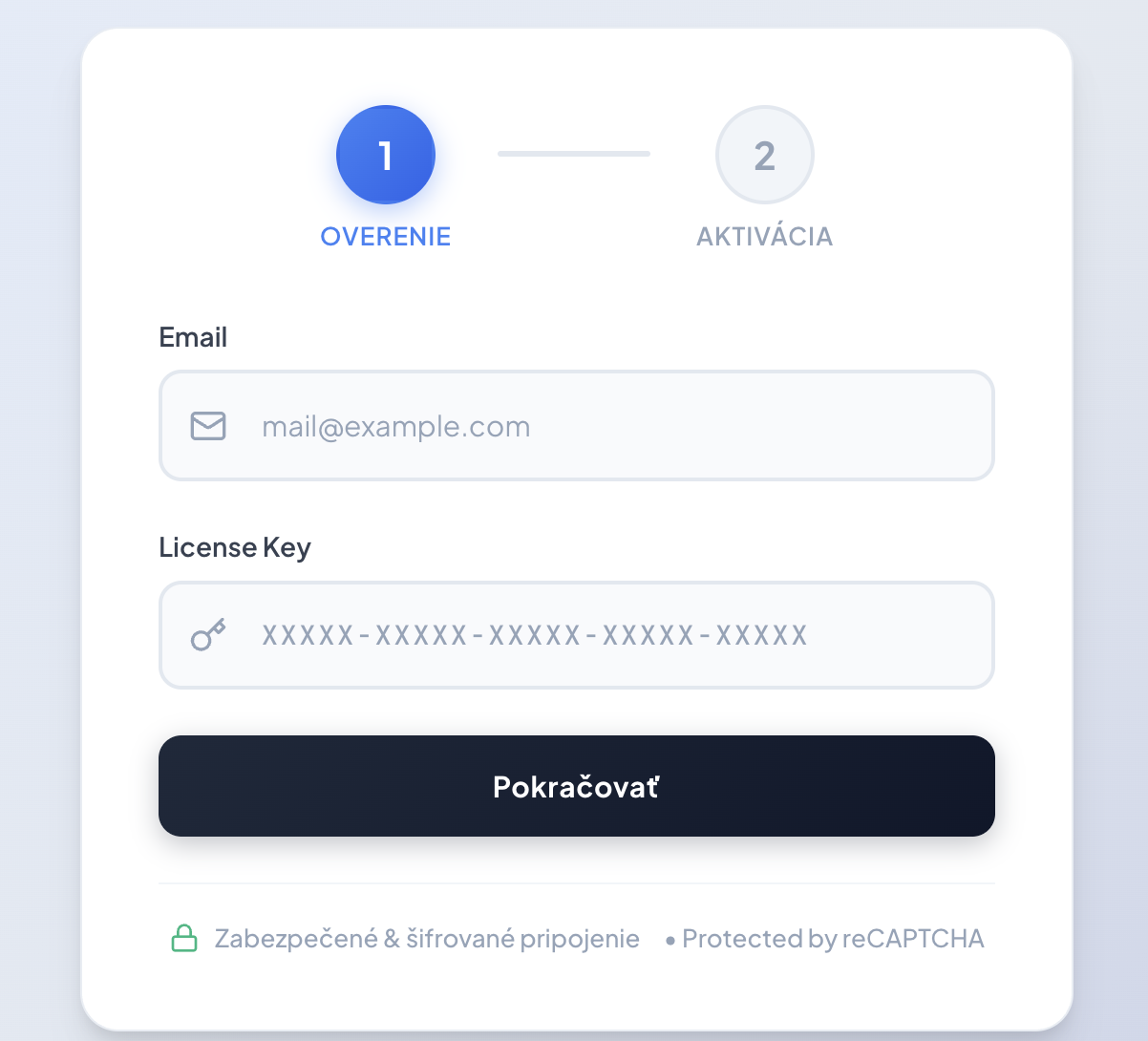
Abb. 3 – Lizenzverifizierung
6) Eingabe der Installations-ID und Erhalt der Bestätigung
Im zweiten Schritt übertragen Sie die 9 Gruppen von Zahlen, die Sie in Ihrem Office sehen (aus Schritt Nr. 4), in die vorbereiteten Felder. Klicken Sie anschließend auf die Schaltfläche Bestätigungs-ID (CID) erhalten.
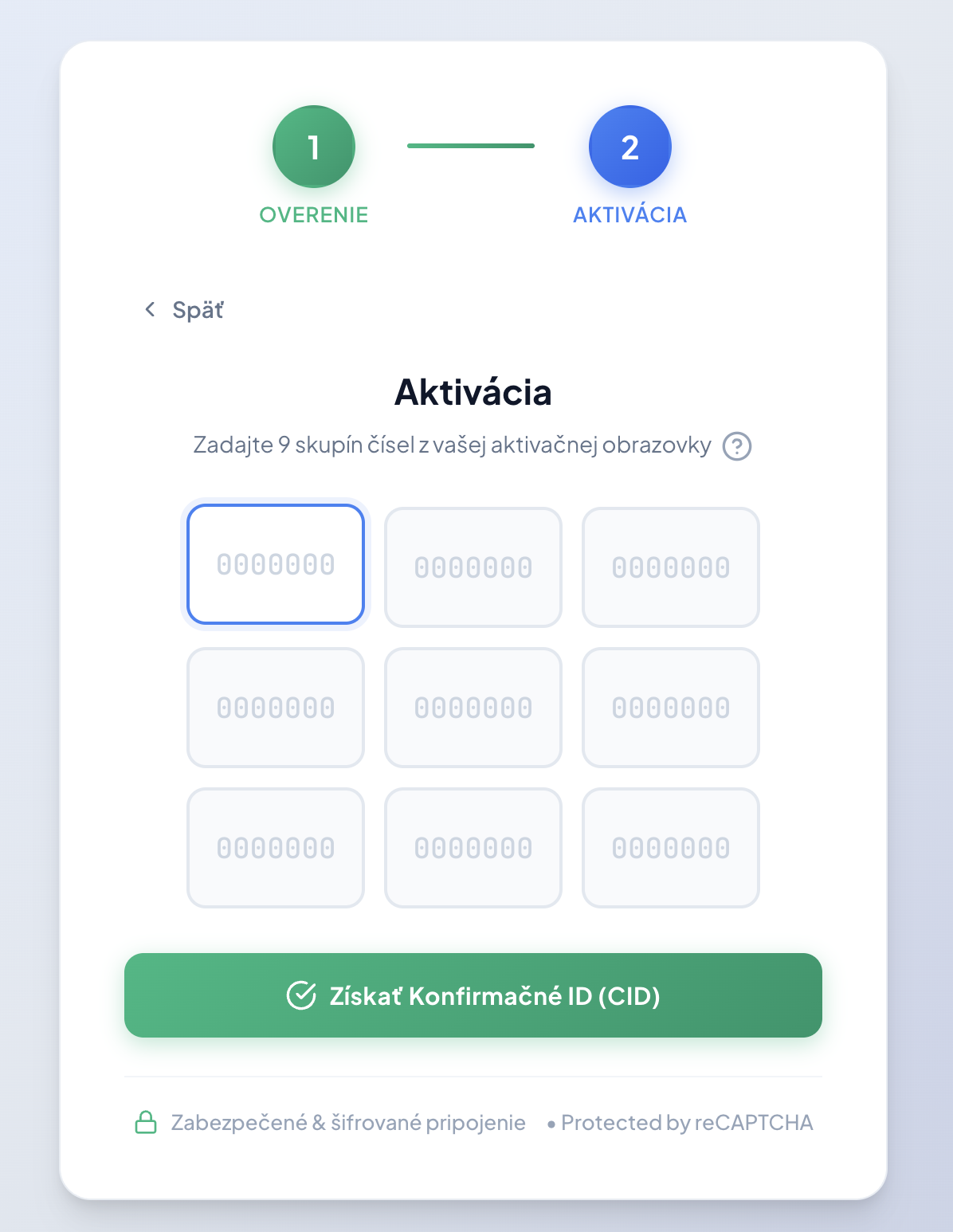
Abb. 4 – Eingabe der Zahlen von Ihrem Bildschirm
7) Abschluss der Aktivierung
Nach erfolgreicher Verarbeitung wird Ihnen die Bestätigungs-ID angezeigt. Übertragen Sie diese ID (oder kopieren Sie sie) in die leeren Felder A bis H im Aktivierungsfenster von Office und klicken Sie auf Weiter.
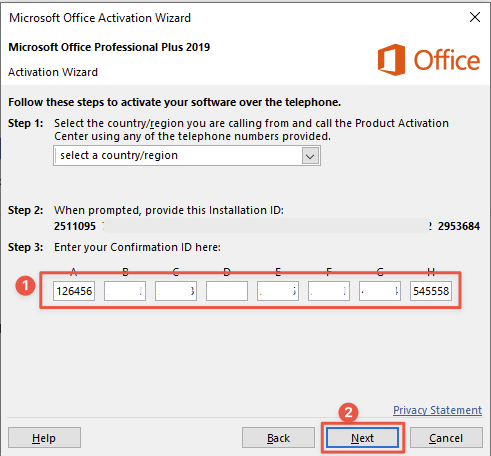
Abb. 5 – Finale Eingabe der Bestätigung in Office
Sollte das Portal einen Fehler melden, überprüfen Sie, ob Sie die Zahlen aus Schritt Nr. 4 korrekt eingegeben haben. Bei Fragen kontaktieren Sie uns unter: support@cd-keys.online