
Ativação telefónica do Office para licenças RETAIL – através do nosso portal de ativação
Antes da instalação
Desinstale todas as versões anteriores do Office (incluindo o Office 365 pré-instalado). Pode encontrar as instruções aqui.
1) Copiar a chave de licença
Após o pagamento no https://cd-keys.online/pt/, receberá um e-mail com uma chave de 25 caracteres (ex. TQ7YM-*****-*****-*****-D3YCT). Selecione-a e pressione Ctrl + C.
2) Registo em office.com
- Acesse office.com/setup e inicie sessão na sua conta Microsoft.
- No campo "Introduza a chave do produto", cole a sua chave (Ctrl + V) e clique em Seguinte.

fig. 1 – Registo da chave na sua conta
3) Download e instalação do Office
- Após o registo, clique em Transferir (recomendamos a versão de 64 bits).
- Execute o ficheiro de instalação e aguarde até que a instalação seja concluída.
4) Exibir o ID de Instalação (IID)
Abra o WORD, vá para Ficheiro → Conta → Ativar produto. No assistente, selecione "Quero ativar o software por telefone". Clique em Seguinte e verá o seu ID de Instalação (9 grupos de números).

fig. 2 – ID de Instalação no programa Office
5) Verificação no portal de ativação
Acesse o nosso site: https://cd-keys.online/pt/phone-activation.
No primeiro passo, insira o seu e-mail (o mesmo da encomenda) e a sua chave de licença. Clique em Continuar.
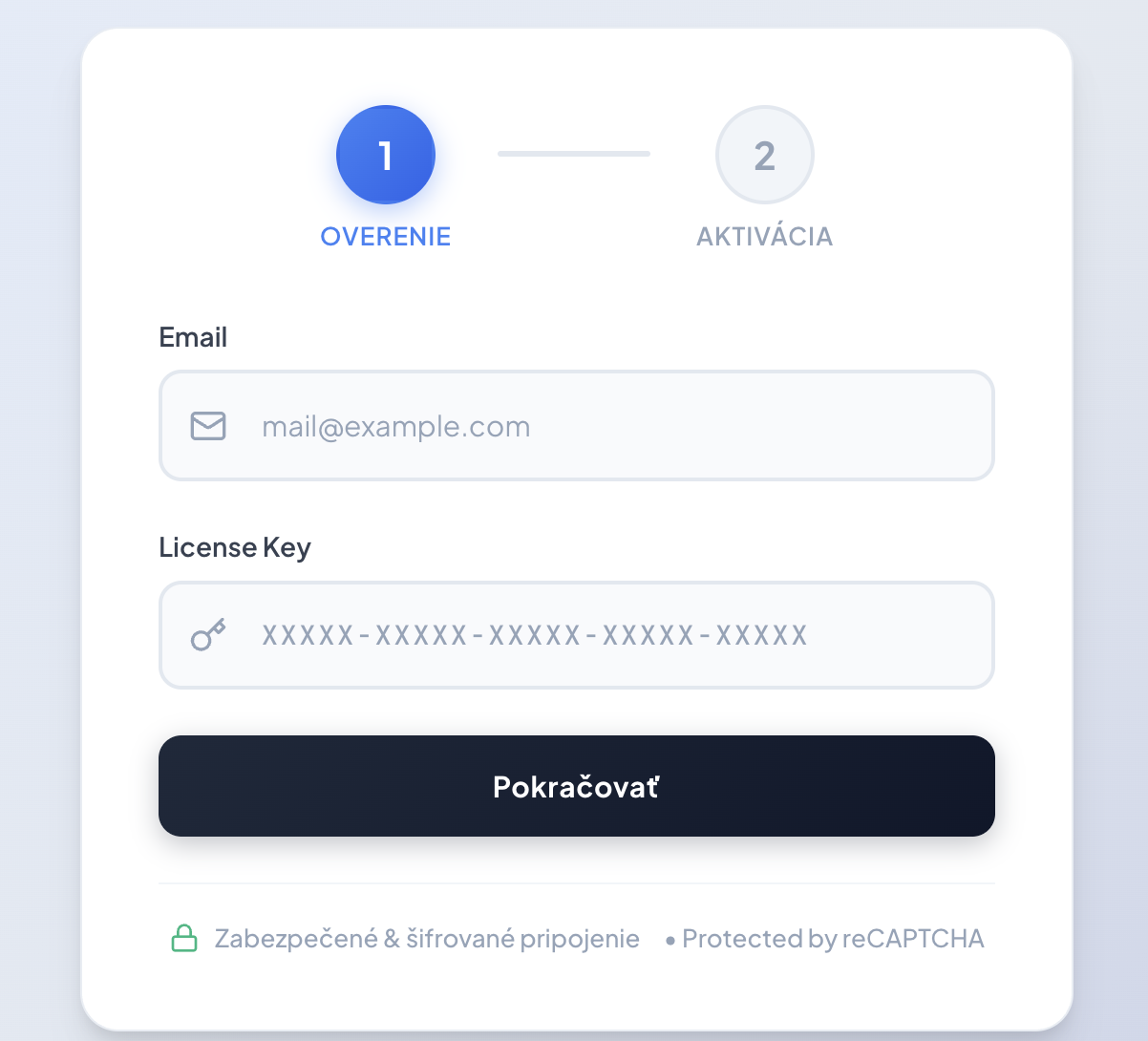
fig. 3 – Verificação da licença
6) Introdução do ID de Instalação e obtenção da confirmação
No segundo passo, transcreva os 9 grupos de números que vê no seu Office (do passo nº 4) para os campos preparados. Em seguida, clique no botão Obter ID de Confirmação (CID).
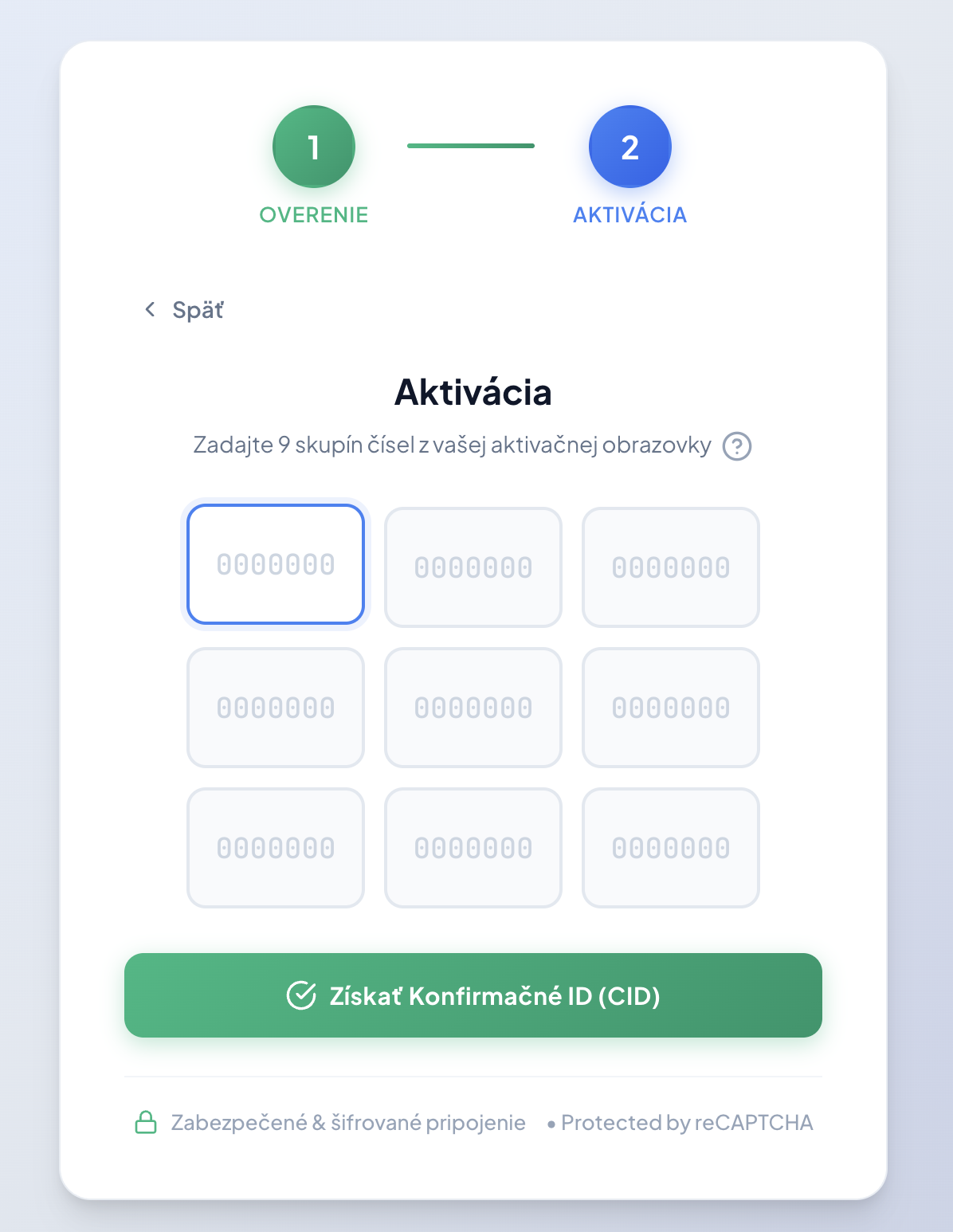
fig. 4 – Introdução dos números do seu ecrã
7) Conclusão da ativação
Após o processamento bem-sucedido, verá o ID de Confirmação. Transcreva (ou copie) este ID para os campos vazios de A a H na janela de ativação do Office e clique em Seguinte.
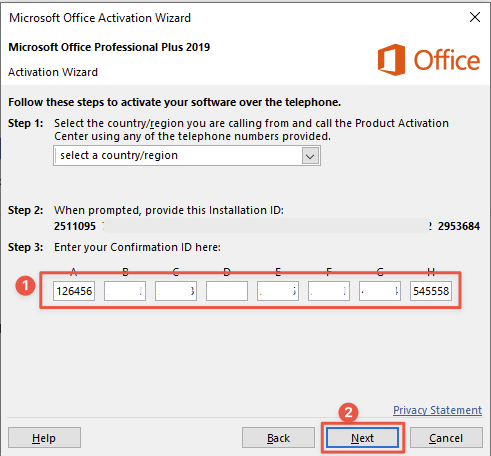
fig. 5 – Introdução final da confirmação no Office
Se o portal reportar um erro, verifique se introduziu corretamente os números do passo nº 4. Em caso de dúvidas, contacte-nos em: support@cd-keys.online