
Activation téléphonique de Office pour les licences RETAIL – via notre portail d'activation
Avant l'installation
Désinstallez toutes les versions précédentes de Office (y compris Office 365 préinstallé). Vous trouverez les instructions ici.
1) Copier la clé de licence
Après le paiement sur https://cd-keys.online/fr/, vous recevrez un e-mail avec une clé de 25 caractères (par exemple, TQ7YM-*****-*****-*****-D3YCT). Sélectionnez-la et appuyez sur Ctrl + C.
2) Inscription sur office.com
- Ouvrez office.com/setup et connectez-vous à votre compte Microsoft.
- Dans le champ « Entrez la clé de produit », collez votre clé (Ctrl + V) et cliquez sur Suivant.

fig. 1 – Enregistrement de la clé sur votre compte
3) Téléchargement et installation de Office
- Après l'enregistrement, cliquez sur Télécharger (nous recommandons la version 64 bits).
- Lancez le fichier d'installation et attendez la fin de l'installation.
4) Affichage de l'ID d'installation (IID)
Ouvrez WORD, allez dans Fichier → Compte → Activer le produit. Dans l'assistant, sélectionnez « Je veux activer le logiciel par téléphone ». Cliquez sur Suivant et vous verrez votre ID d'installation (9 groupes de chiffres).

fig. 2 – ID d'installation dans le programme Office
5) Vérification sur le portail d'activation
Accédez à notre site : https://cd-keys.online/fr/phone-activation.
Dans la première étape, entrez votre e-mail (le même que celui de la commande) et votre clé de licence. Cliquez sur Continuer.
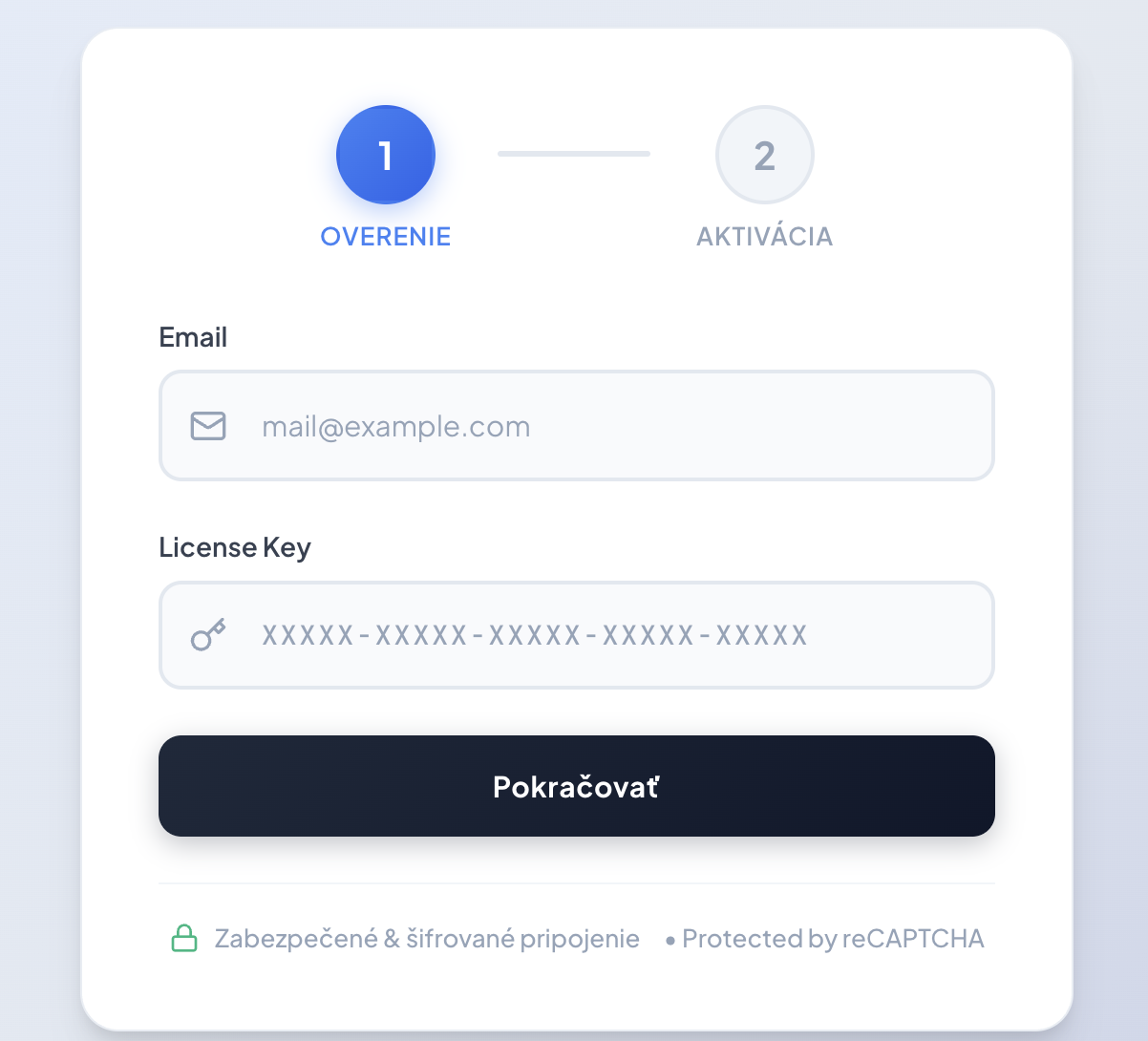
fig. 3 – Vérification de la licence
6) Saisie de l'ID d'installation et obtention de la confirmation
Dans la deuxième étape, recopiez les 9 groupes de chiffres que vous voyez dans votre Office (de l'étape n°4) dans les champs prévus. Ensuite, cliquez sur le bouton Obtenir l'ID de confirmation (CID).
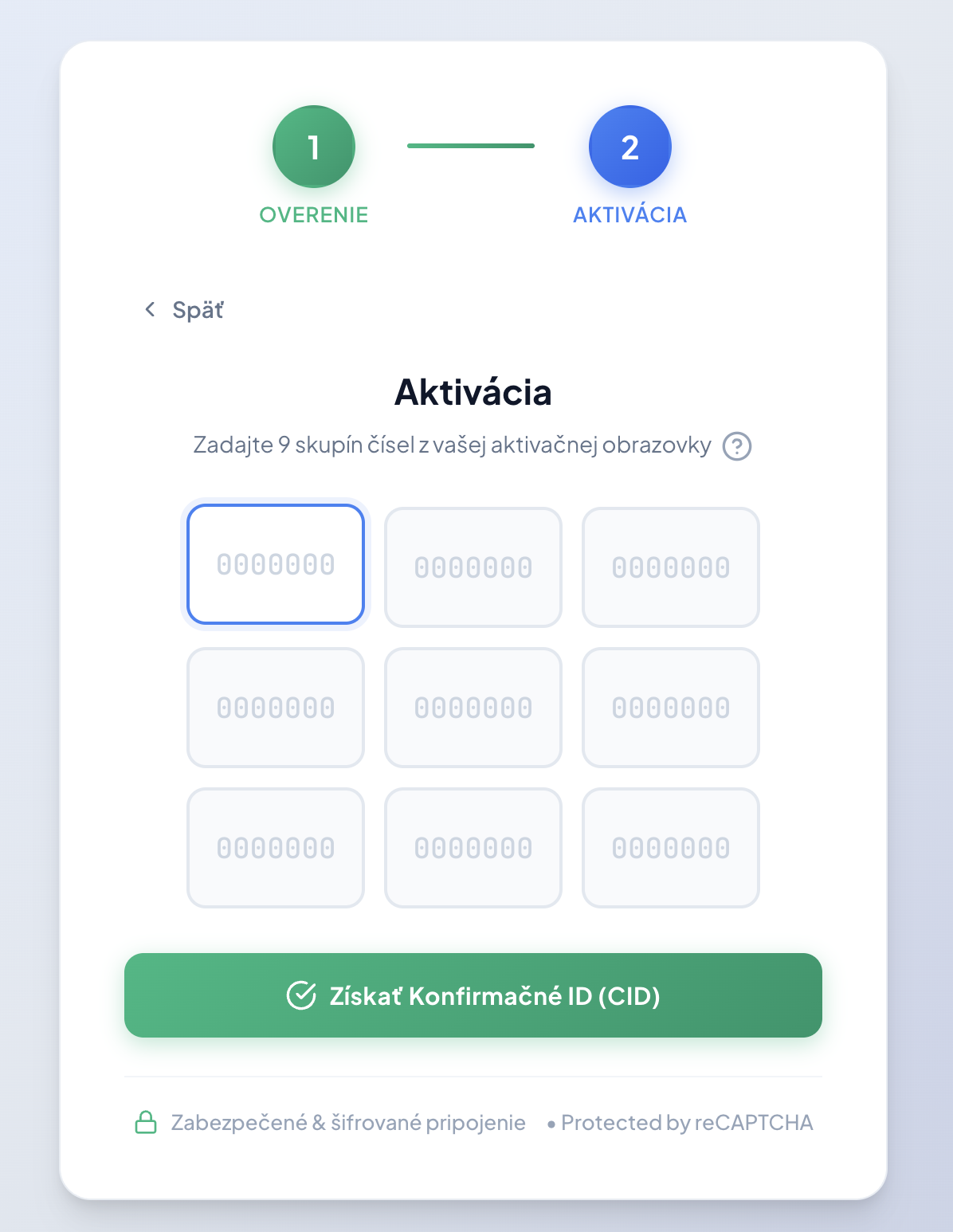
fig. 4 – Saisie des chiffres de votre écran
7) Finalisation de l'activation
Après un traitement réussi, un ID de confirmation s'affichera. Recopiez (ou copiez) cet ID dans les champs vides de A à H dans la fenêtre d'activation de Office et cliquez sur Suivant.
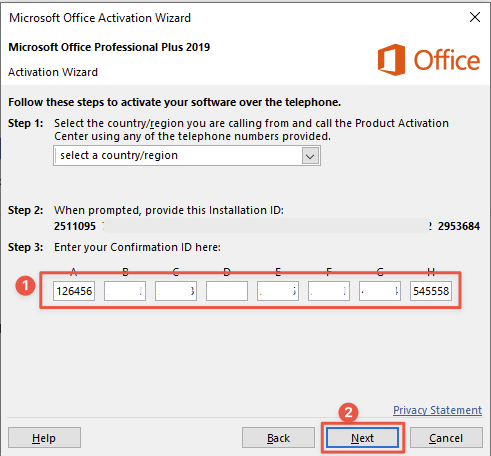
fig. 5 – Saisie finale de la confirmation dans Office
Si le portail signale une erreur, vérifiez que vous avez correctement recopié les chiffres de l'étape n°4. Pour toute question, contactez-nous à : support@cd-keys.online