
Office puhelinaktivointi RETAIL-lisensseille – aktivointisivustomme kautta
Ennen asennusta
Poista kaikki aiemmat Office-versiot (mukaan lukien esiasennettu Office 365). Ohjeet löydät täältä.
1) Lisenssiavaimen kopiointi
Maksun jälkeen https://cd-keys.online/fi/-sivustolta saat sähköpostin, jossa on 25-merkkinen avain (esim. TQ7YM-*****-*****-*****-D3YCT). Valitse se ja paina Ctrl + C.
2) Rekisteröityminen office.com-sivustolle
- Avaa office.com/setup ja kirjaudu sisään Microsoft-tilillesi.
- Syötä avain kenttään "Anna tuoteavain" (Ctrl + V) ja klikkaa Seuraava.

kuva 1 – Avaimen rekisteröinti tilillesi
3) Office-ohjelman lataus ja asennus
- Rekisteröinnin jälkeen klikkaa Lataa (suosittelemme 64-bittistä versiota).
- Käynnistä asennustiedosto ja odota asennuksen valmistumista.
4) Asennustunnuksen (IID) näyttäminen
Avaa WORD, mene kohtaan Tiedosto → Tili → Aktivoi tuote. Valitse ohjatusta toiminnosta "Haluan aktivoida ohjelmiston puhelimitse". Klikkaa Seuraava ja näet Asennustunnuksesi (9 ryhmää numeroita).

kuva 2 – Asennustunnus Office-ohjelmassa
5) Vahvistus aktivointisivustolla
Siirry sivustollemme: https://cd-keys.online/fi/phone-activation.
Ensimmäisessä vaiheessa syötä sähköpostiosoitteesi (sama kuin tilauksessa) ja lisenssiavaimesi. Klikkaa Jatka.
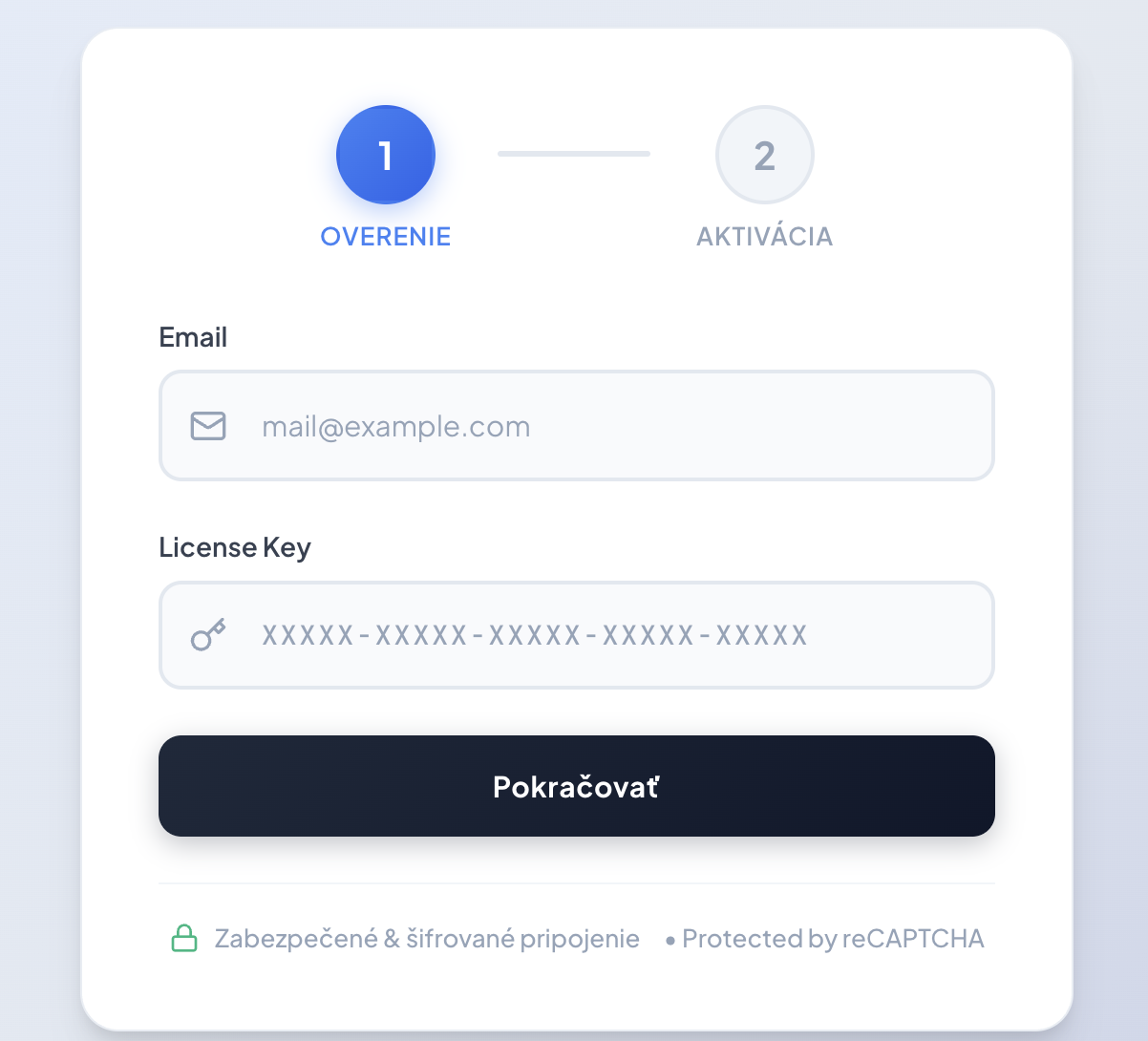
kuva 3 – Lisenssin vahvistus
6) Asennustunnuksen syöttäminen ja vahvistuksen saaminen
Toisessa vaiheessa kirjoita 9 ryhmää numeroita, jotka näet Office-ohjelmassasi (vaiheesta 4), valmiisiin kenttiin. Klikkaa sitten Hanki Vahvistustunnus (CID).
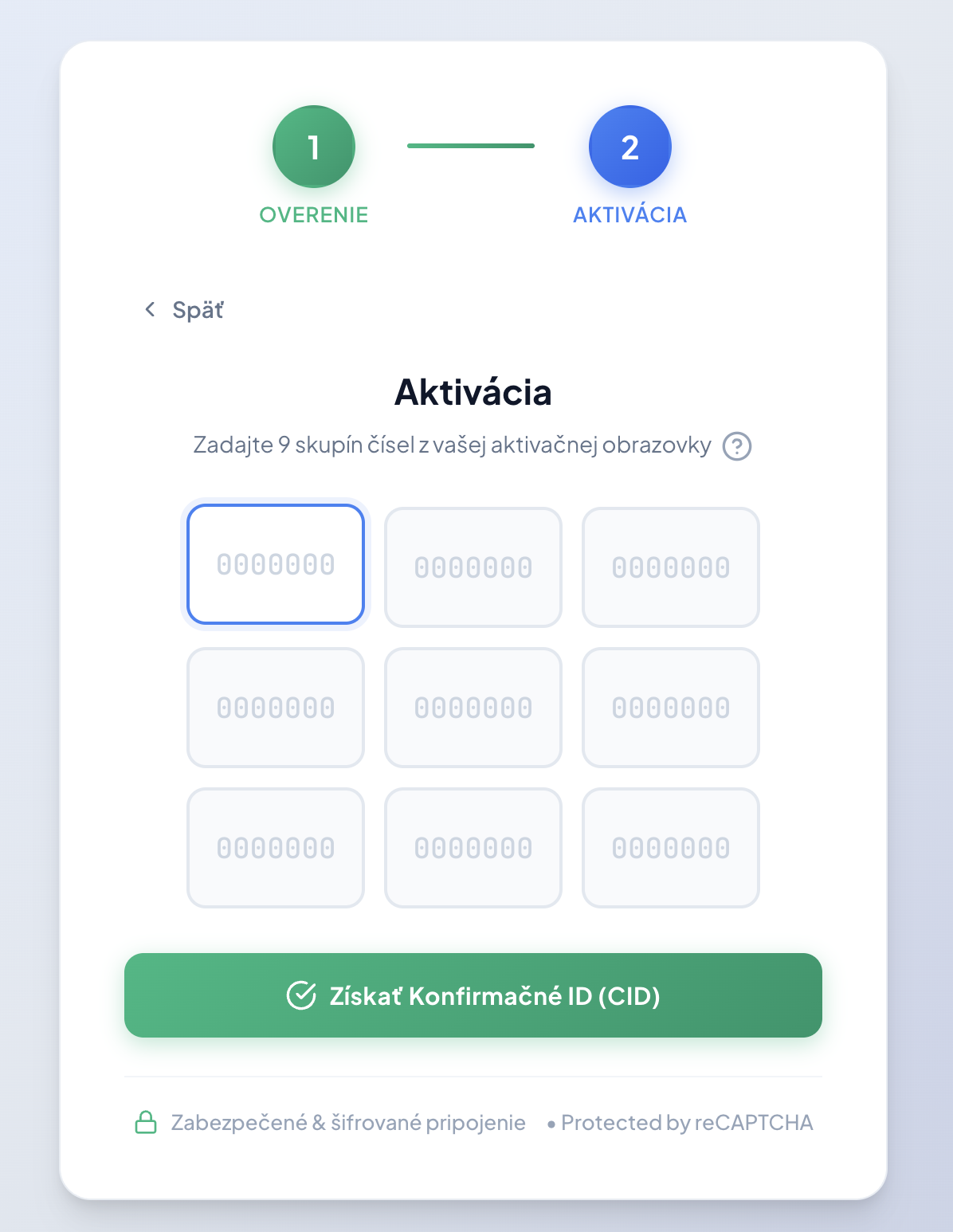
kuva 4 – Numeroiden syöttäminen näytöltäsi
7) Aktivoinnin viimeistely
Onnistuneen käsittelyn jälkeen näet Vahvistustunnuksen. Kirjoita tämä tunnus (tai kopioi) tyhjiin kenttiin A–H Office-aktivointi-ikkunassa ja klikkaa Seuraava.
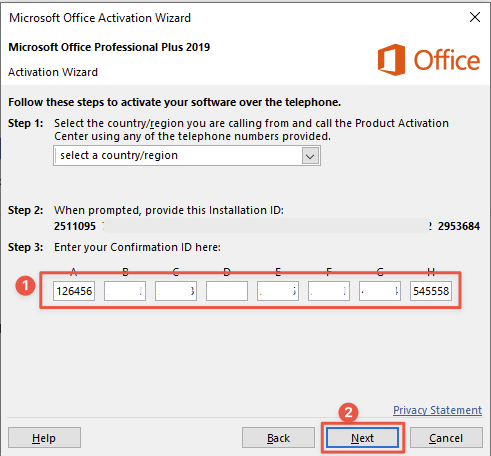
kuva 5 – Vahvistuksen lopullinen syöttäminen Office-ohjelmaan
Jos sivusto ilmoittaa virheestä, tarkista, että olet syöttänyt numerot oikein vaiheesta 4. Kysymyksissä ota yhteyttä: support@cd-keys.online