
Activación telefónica de Office para licencias RETAIL – a través de nuestro portal de activación
Antes de la instalación
Desinstale todas las versiones anteriores de Office (incluido Office 365 preinstalado). Puede encontrar las instrucciones aquí.
1) Copiar la clave de licencia
Después del pago en https://cd-keys.online/es/, recibirá un correo electrónico con una clave de 25 caracteres (por ejemplo, TQ7YM-*****-*****-*****-D3YCT). Selecciónela y presione Ctrl + C.
2) Registro en office.com
- Abra office.com/setup e inicie sesión en su cuenta de Microsoft.
- En el campo "Ingrese la clave del producto", pegue su clave (Ctrl + V) y haga clic en Siguiente.

fig. 1 – Registro de la clave en su cuenta
3) Descarga e instalación de Office
- Después del registro, haga clic en Descargar (recomendamos la versión de 64 bits).
- Ejecute el archivo de instalación y espere a que finalice la instalación.
4) Visualización del ID de Instalación (IID)
Abra WORD, vaya a Archivo → Cuenta → Activar producto. En el asistente, seleccione "Quiero activar el software por teléfono". Haga clic en Siguiente y verá su ID de Instalación (9 grupos de números).

fig. 2 – ID de Instalación en el programa Office
5) Verificación en el portal de activación
Visite nuestra página: https://cd-keys.online/es/phone-activation.
En el primer paso, ingrese su correo electrónico (el mismo que en el pedido) y su clave de licencia. Haga clic en Continuar.
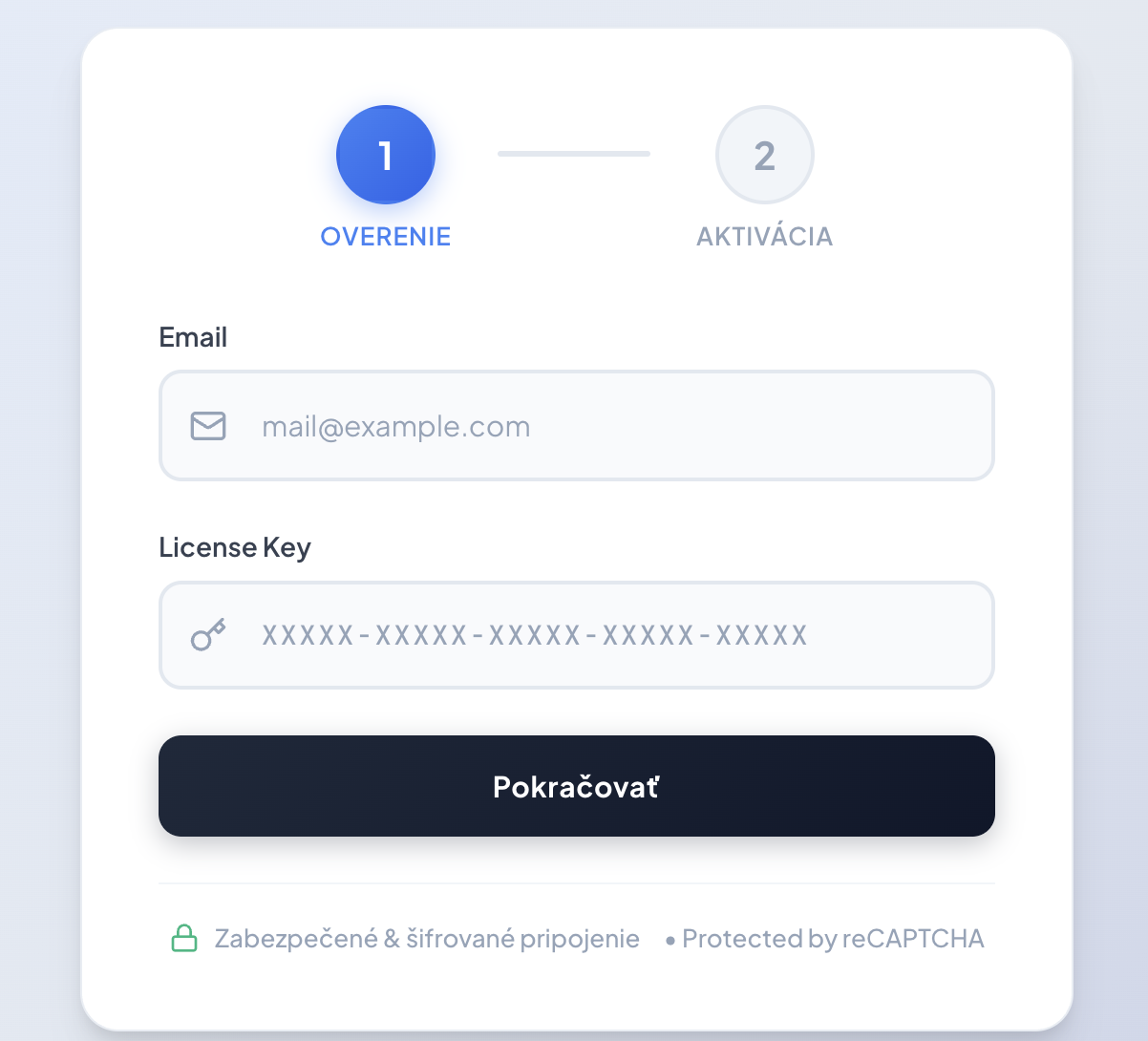
fig. 3 – Verificación de licencia
6) Ingreso del ID de Instalación y obtención de confirmación
En el segundo paso, transcriba los 9 grupos de números que ve en su Office (del paso n.º 4) en los campos preparados. Luego haga clic en el botón Obtener ID de Confirmación (CID).
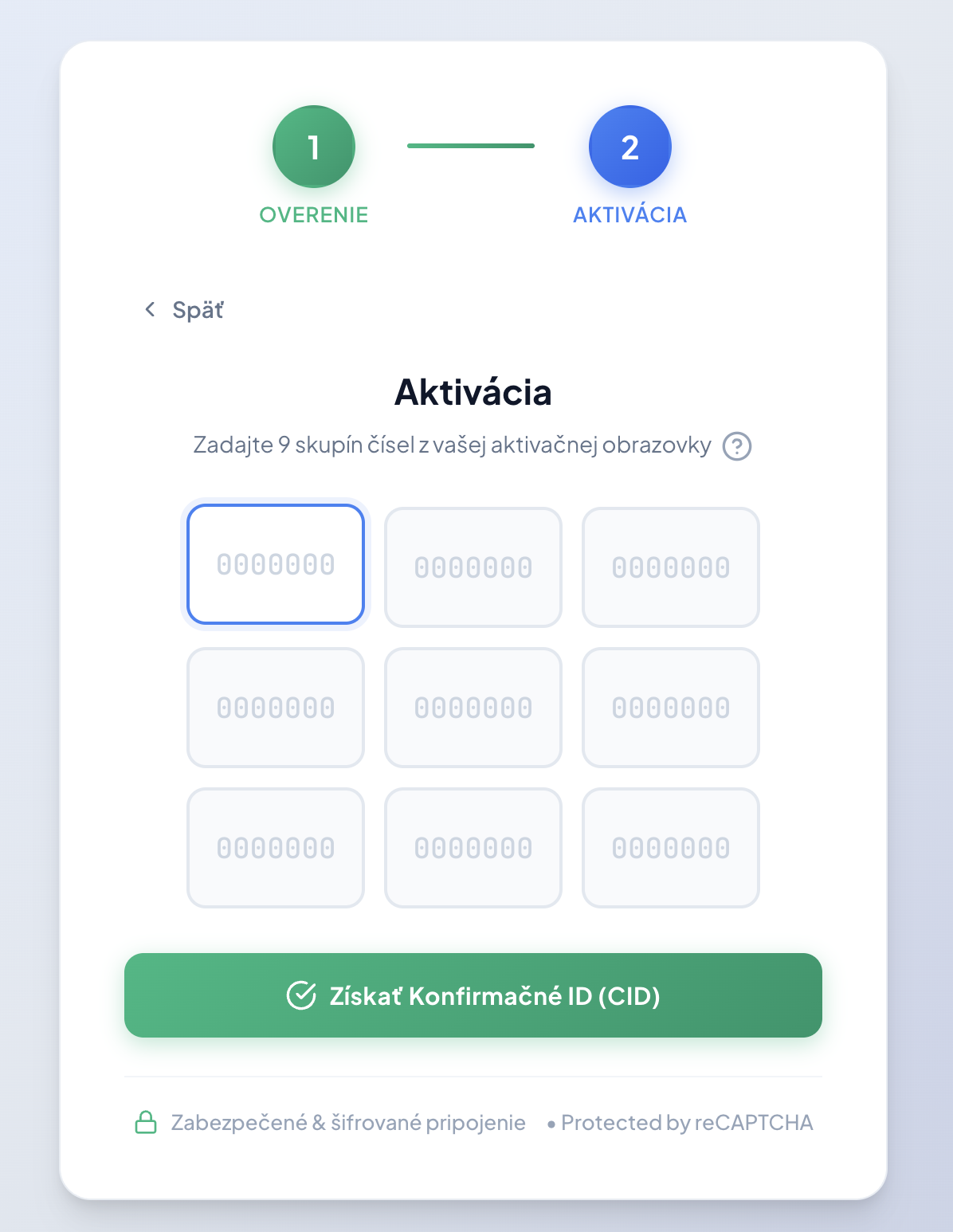
fig. 4 – Ingreso de números desde su pantalla
7) Finalización de la activación
Después de un procesamiento exitoso, se mostrará su ID de Confirmación. Transcriba (o copie) este ID en los campos vacíos de la A a la H en la ventana de activación de Office y haga clic en Siguiente.
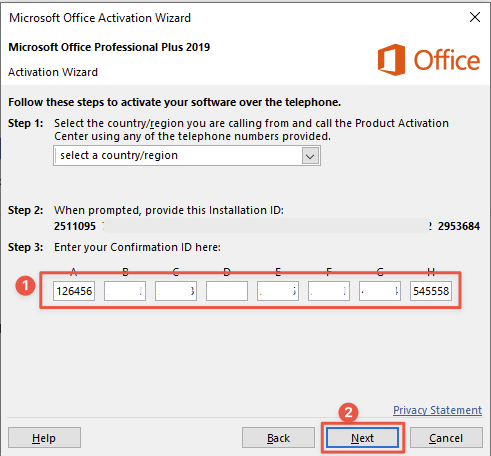
fig. 5 – Ingreso final de confirmación en Office
Si el portal informa un error, verifique que haya transcrito correctamente los números del paso n.º 4. Si tiene preguntas, contáctenos en: support@cd-keys.online