
Office telefonos aktiválás RETAIL licencekhez – az aktiválási portálunkon keresztül
Telepítés előtt
Távolítsa el az összes korábbi Office verziót (beleértve az előtelepített Office 365-öt is). Útmutatót itt talál.
1) Licenckulcs másolása
A https://cd-keys.online/hu/ oldalon történő vásárlás után e-mailben kap egy 25 karakteres kulcsot (pl. TQ7YM-*****-*****-*****-D3YCT). Jelölje ki, majd nyomja meg a Ctrl + C billentyűket.
2) Regisztráció az office.com oldalon
- Nyissa meg a office.com/setup oldalt, és jelentkezzen be a Microsoft fiókjába.
- A „Termékkulcs megadása” mezőbe illessze be a kulcsát (Ctrl + V), majd kattintson a Tovább gombra.

ábra 1 – Kulcs regisztrálása a fiókjába
3) Office letöltése és telepítése
- A regisztráció után kattintson a Letöltés gombra (ajánlott a 64 bites verzió).
- Futtassa a telepítő fájlt, és várja meg a telepítés befejezését.
4) Telepítési azonosító (IID) megjelenítése
Nyissa meg a WORD programot, menjen a Fájl → Fiók → Termék aktiválása menüpontra. A varázslóban válassza a „Szoftver telefonos aktiválása” lehetőséget. Kattintson a Tovább gombra, és megjelenik a Telepítési azonosító (9 számcsoport).

ábra 2 – Telepítési azonosító a Office programban
5) Ellenőrzés az aktiválási portálon
Látogasson el az oldalunkra: https://cd-keys.online/hu/phone-activation.
Az első lépésben adja meg az e-mail címét (ugyanaz, mint a rendelésnél) és a licenckulcsát. Kattintson a Folytatás gombra.
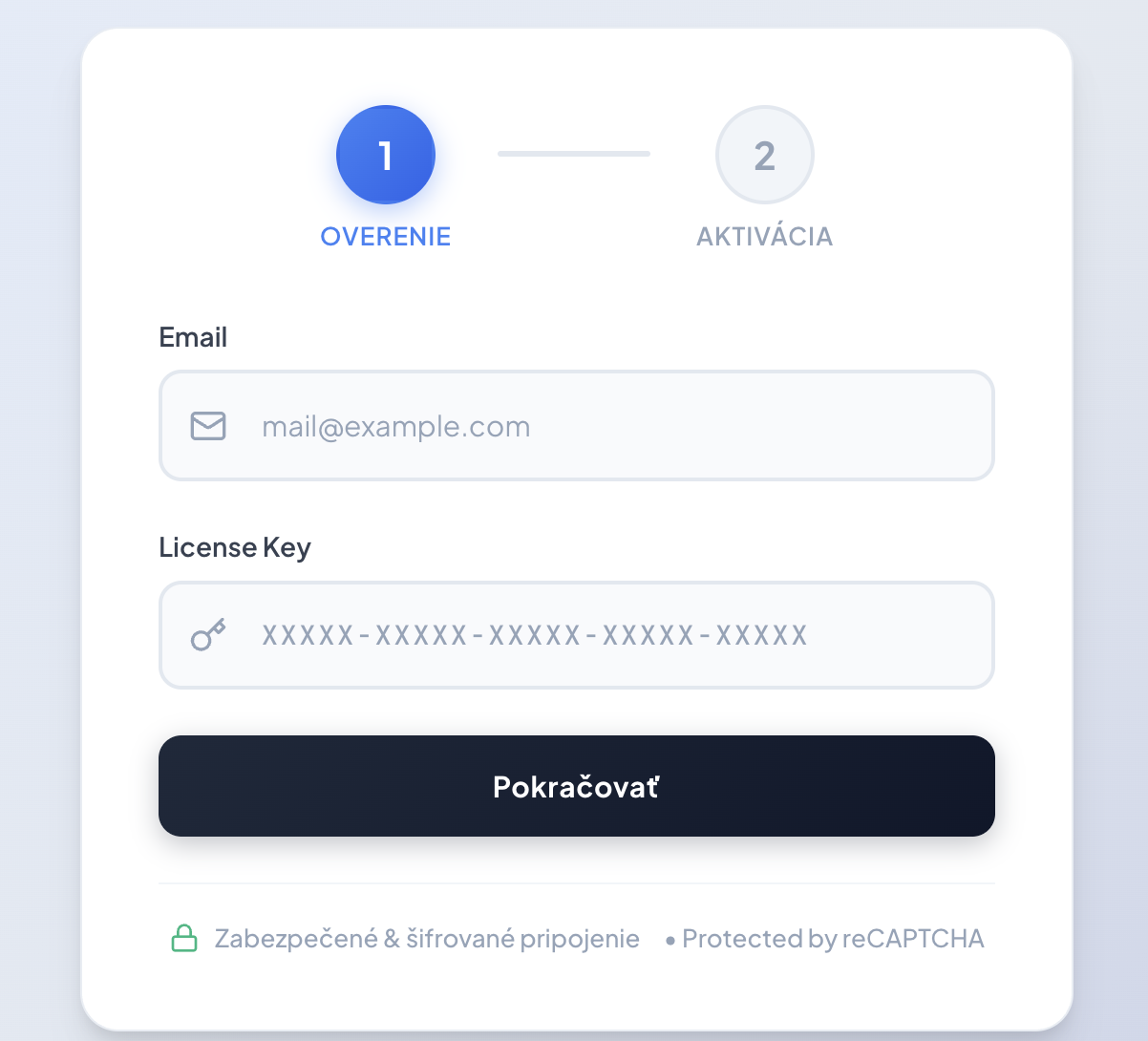
ábra 3 – Licenc ellenőrzése
6) Telepítési azonosító megadása és megerősítés megszerzése
A második lépésben írja be a 9 számcsoportot, amelyet a Office programban lát (a 4. lépésből), az előkészített mezőkbe. Ezután kattintson a Megerősítő azonosító (CID) megszerzése gombra.
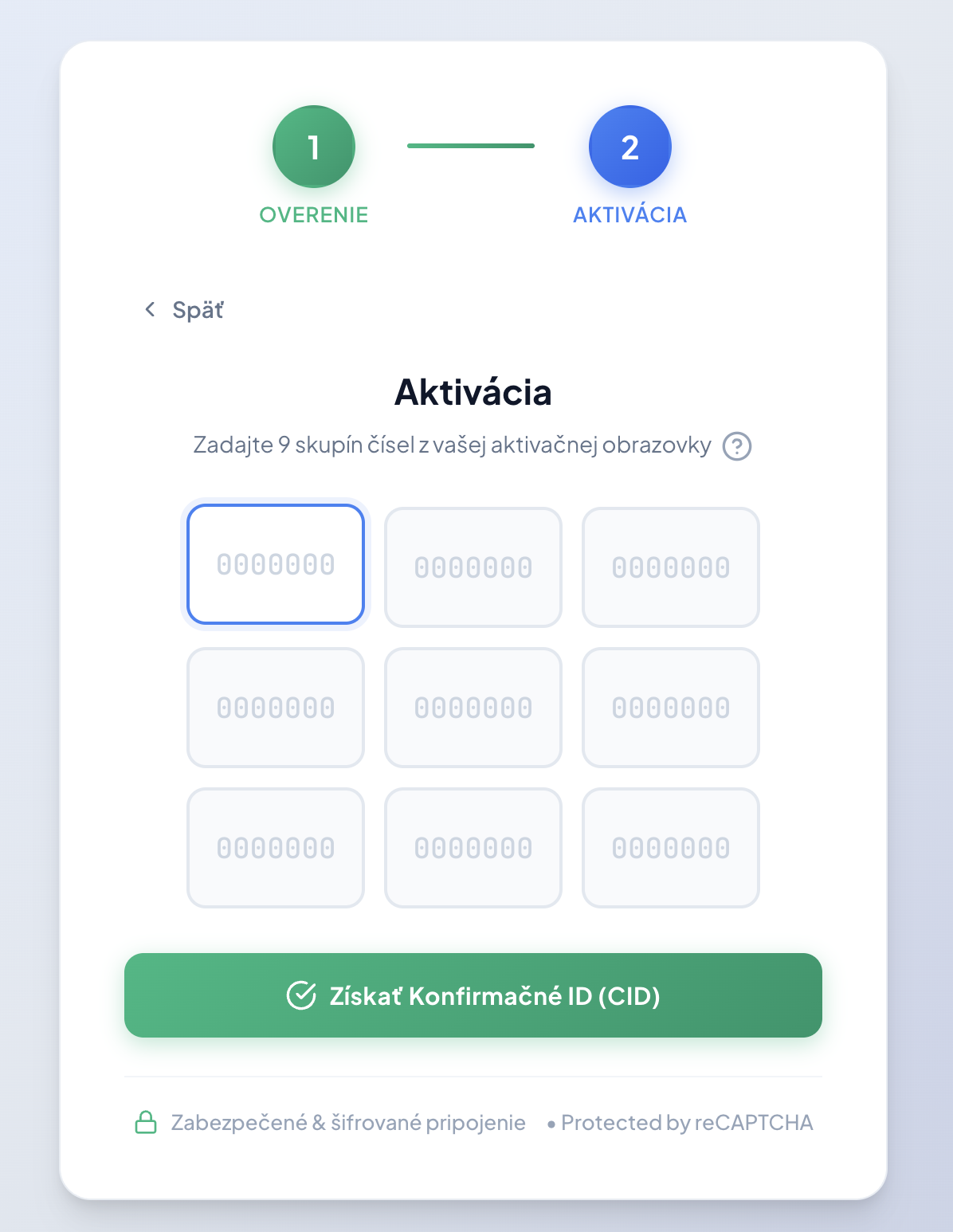
ábra 4 – Számok megadása a képernyőjéről
7) Aktiválás befejezése
Sikeres feldolgozás után megjelenik a Megerősítő azonosító. Ezt az azonosítót írja be (vagy másolja) az A-tól H-ig terjedő üres mezőkbe az Office aktiválási ablakában, majd kattintson a Tovább gombra.
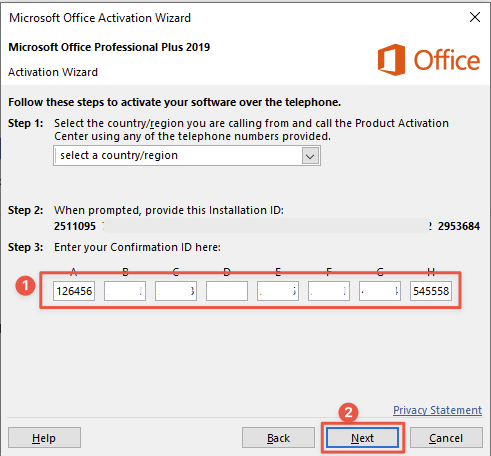
ábra 5 – Végső megerősítés megadása a Office programban
Ha a portál hibát jelez, ellenőrizze, hogy helyesen írta-e be a számokat a 4. lépésből. Kérdések esetén lépjen kapcsolatba velünk: support@cd-keys.online