
Attivazione telefonica di Office per licenze RETAIL – tramite il nostro portale di attivazione
Prima dell'installazione
Disinstalla tutte le versioni precedenti di Office (incluso Office 365 preinstallato). Trovi le istruzioni qui.
1) Copia della chiave di licenza
Dopo il pagamento su https://cd-keys.online/it/, riceverai un'e-mail con una chiave di 25 caratteri (es. TQ7YM-*****-*****-*****-D3YCT). Selezionala e premi Ctrl + C.
2) Registrazione su office.com
- Apri office.com/setup e accedi al tuo account Microsoft.
- Nel campo "Inserisci la chiave del prodotto" incolla la tua chiave (Ctrl + V) e clicca Avanti.

fig. 1 – Registrazione della chiave sul tuo account
3) Download e installazione di Office
- Dopo la registrazione, clicca su Scarica (consigliamo la versione a 64 bit).
- Esegui il file di installazione e attendi il completamento dell'installazione.
4) Visualizzazione dell'ID di installazione (IID)
Apri WORD, vai su File → Account → Attiva prodotto. Nella procedura guidata seleziona "Voglio attivare il software telefonicamente". Clicca su Avanti e vedrai il tuo ID di installazione (9 gruppi di numeri).

fig. 2 – ID di installazione in Office
5) Verifica sul portale di attivazione
Vai al nostro sito: https://cd-keys.online/it/phone-activation.
Nel primo passaggio inserisci la tua e-mail (la stessa dell'ordine) e la tua chiave di licenza. Clicca su Continua.
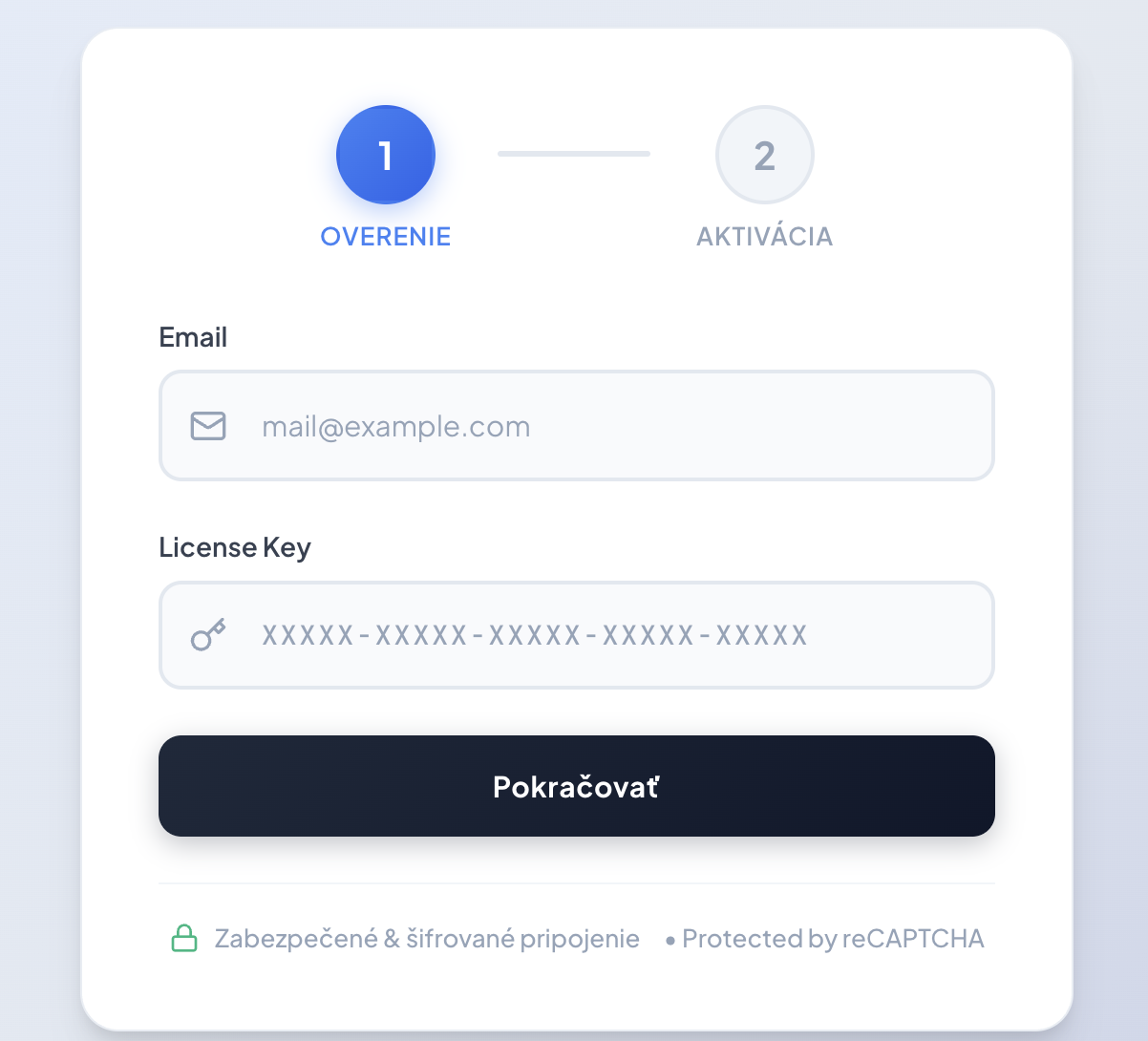
fig. 3 – Verifica della licenza
6) Inserimento dell'ID di installazione e ottenimento della conferma
Nel secondo passaggio trascrivi i 9 gruppi di numeri che vedi nel tuo Office (dal passaggio n. 4) nei campi predisposti. Successivamente clicca sul pulsante Ottieni ID di conferma (CID).
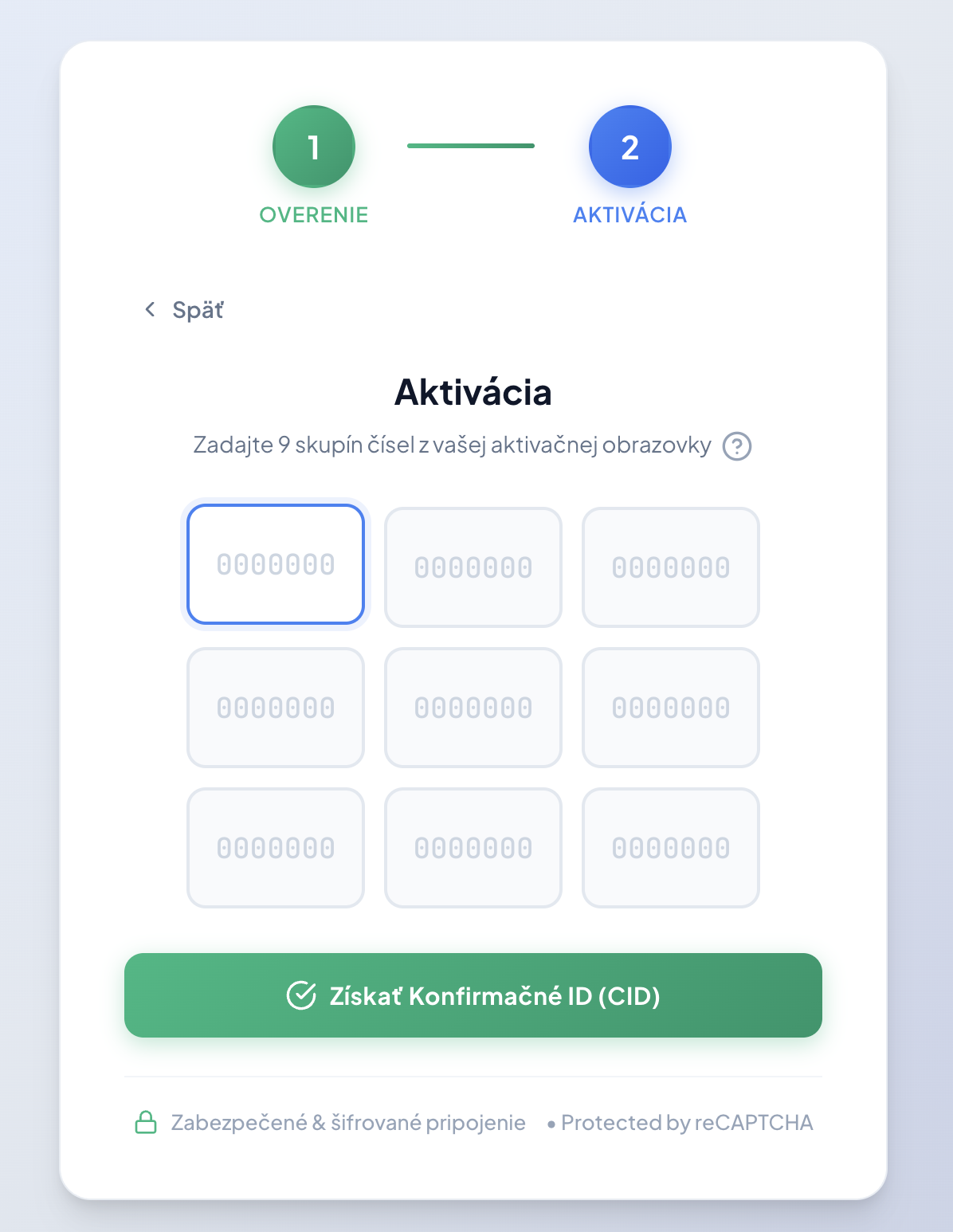
fig. 4 – Inserimento dei numeri dal tuo schermo
7) Completamento dell'attivazione
Dopo l'elaborazione con successo, verrà visualizzato il tuo ID di conferma. Trascrivi (o copia) questo ID nei campi vuoti da A a H nella finestra di attivazione di Office e clicca su Avanti.
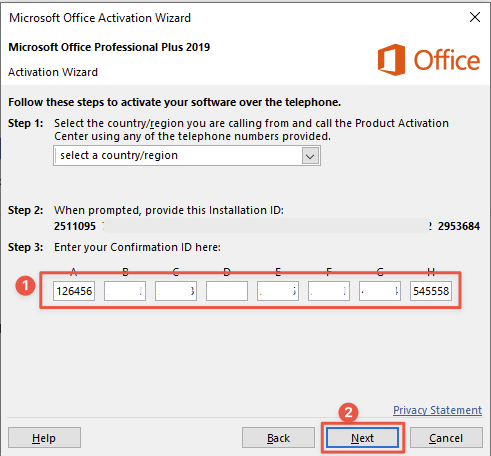
fig. 5 – Inserimento finale della conferma in Office
Se il portale segnala un errore, verifica di aver trascritto correttamente i numeri dal passaggio n. 4. In caso di domande, contattaci a: support@cd-keys.online