
Office aktywacja telefoniczna dla licencji RETAIL – przez nasz portal aktywacyjny
Przed instalacją
Odinstaluj wszystkie poprzednie wersje Office (w tym preinstalowany Office 365). Instrukcję znajdziesz tutaj.
1) Skopiowanie klucza licencyjnego
Po zapłaceniu na https://cd-keys.online/pl/ otrzymasz e-mail z 25-znakowym kluczem (np. TQ7YM-*****-*****-*****-D3YCT). Zaznacz go i naciśnij Ctrl + C.
2) Rejestracja na office.com
- Otwórz office.com/setup i zaloguj się na konto Microsoft.
- W polu „Wprowadź klucz produktu” wklej swój klucz (Ctrl + V) i kliknij Dalej.

rys. 1 – Rejestracja klucza na twoim koncie
3) Pobranie i instalacja Office
- Po rejestracji kliknij Pobierz (zalecamy wersję 64-bitową).
- Uruchom plik instalacyjny i poczekaj na zakończenie instalacji.
4) Wyświetlenie ID Instalacji (IID)
Otwórz WORD, przejdź do Plik → Konto → Aktywuj produkt. W kreatorze wybierz „Chcę aktywować oprogramowanie telefonicznie”. Kliknij Dalej i zobaczysz swoje ID Instalacji (9 grup cyfr).

rys. 2 – ID Instalacji w programie Office
5) Weryfikacja na portalu aktywacyjnym
Przejdź na naszą stronę: https://cd-keys.online/pl/phone-activation.
W pierwszym kroku wprowadź swój e-mail (taki sam jak w zamówieniu) i swój klucz licencyjny. Kliknij Kontynuuj.
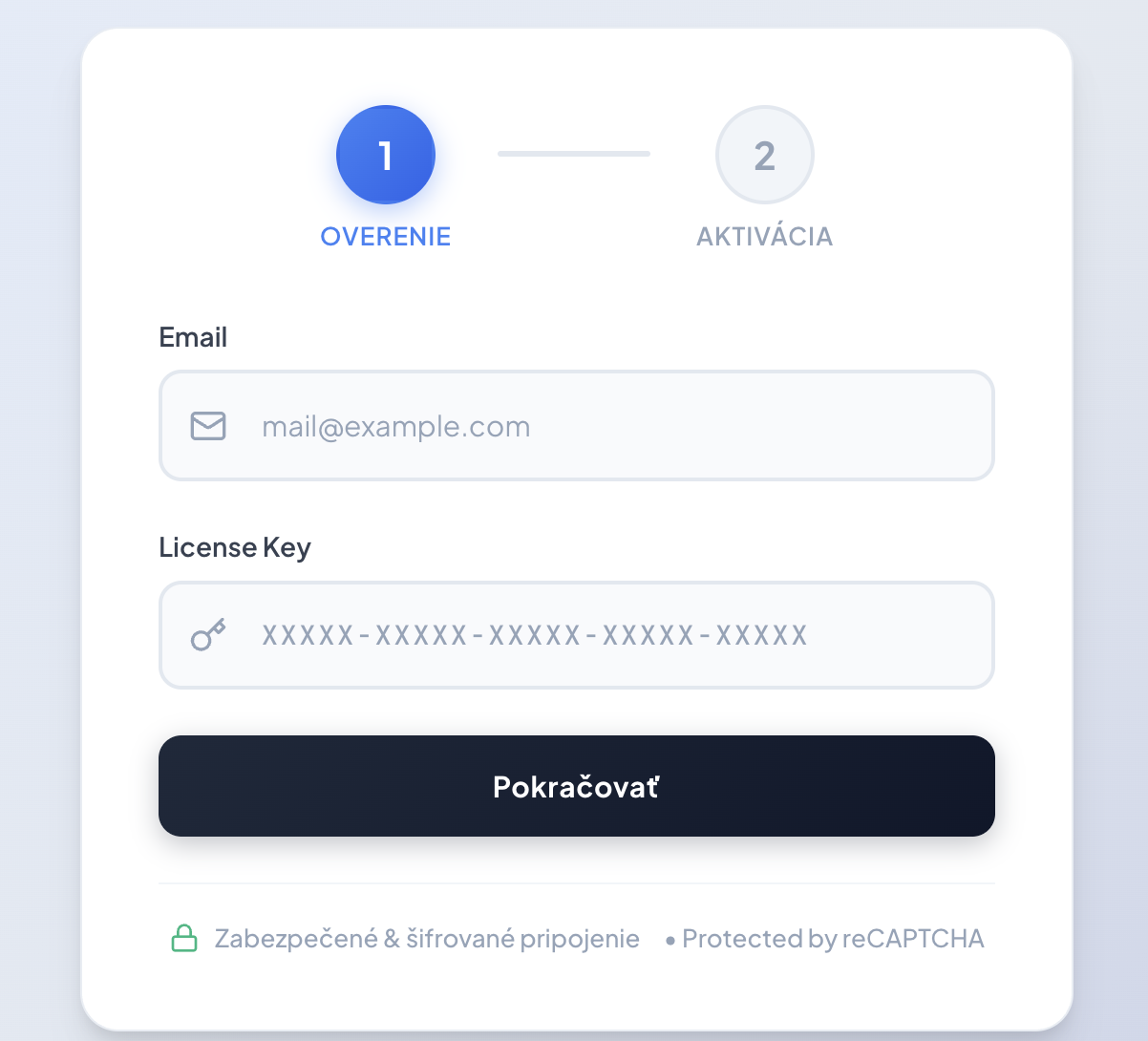
rys. 3 – Weryfikacja licencji
6) Wprowadzenie ID Instalacji i uzyskanie potwierdzenia
W drugim kroku przepisz 9 grup cyfr, które widzisz w swoim Office (z kroku nr 4), do przygotowanych pól. Następnie kliknij przycisk Uzyskaj ID Potwierdzenia (CID).
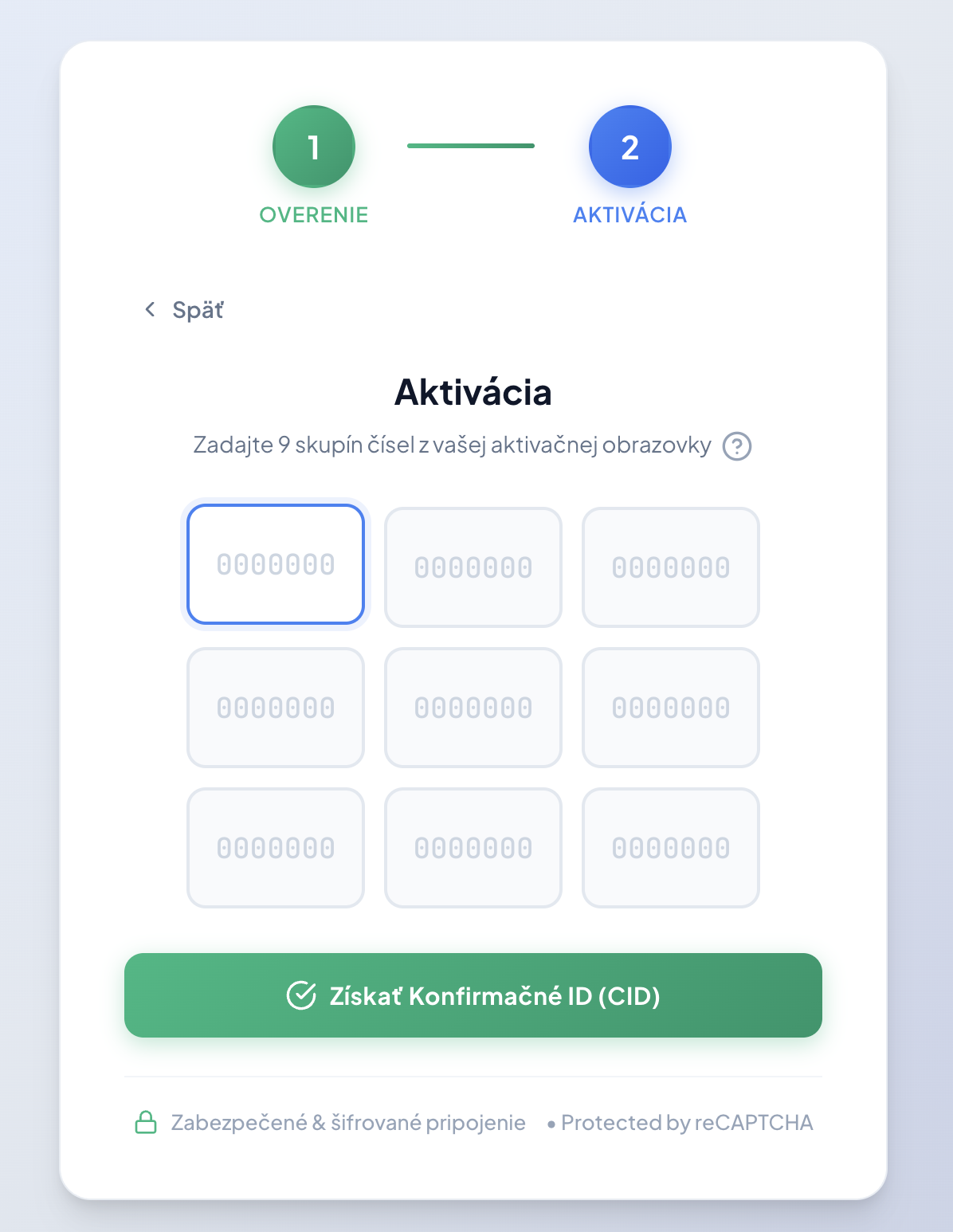
rys. 4 – Wprowadzenie cyfr z twojego ekranu
7) Zakończenie aktywacji
Po pomyślnym przetworzeniu wyświetli się ID Potwierdzenia. To ID przepisz (lub skopiuj) do pustych pól od A do H w oknie aktywacji Office i kliknij Dalej.
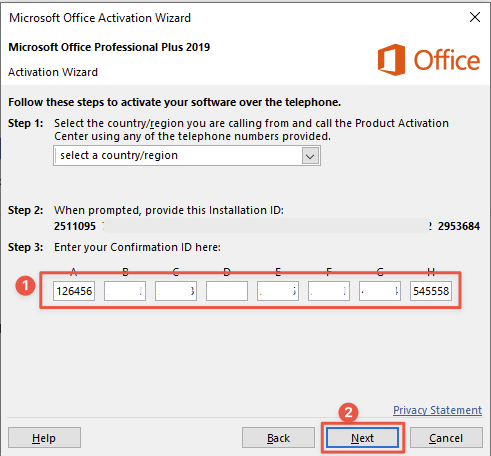
rys. 5 – Finalne wprowadzenie potwierdzenia do Office
Jeśli portal zgłasza błąd, sprawdź, czy poprawnie przepisałeś cyfry z kroku nr 4. W razie pytań skontaktuj się z nami: support@cd-keys.online